Cara membuat toko dari prestashop
Nama Kelompok:
Azrasyawal
Dhaffin arrahin
Rahil nur ahzahra
Siti nurfadilah
Buatlah sub domain, atau beli domain baru kemudian atur name server domain sesuai dengan server hosting. Jika memungkinkan, belilah domain dan hosting dari satu provider. Baca kembali tips ini untuk memberi gambaran cara mengatur nameserver domain dan hosting.
Langkah-langkah Membuat Toko Online dengan Prestashop
- Setelah domain dan hosting terhubung, masuklah ke Cpanel Anda dan klik menu Softaculous.
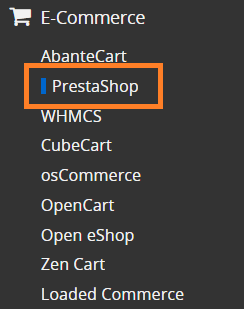
- Sesampainya di panel Softaculous, klik Ecommerce – Prestashop.
- Kemudian klik Install Now.

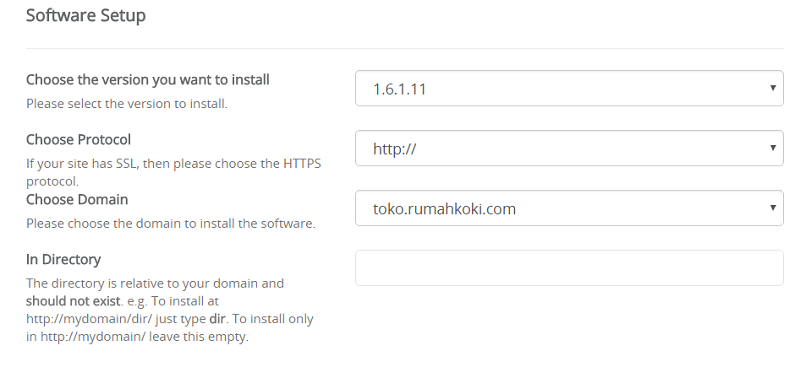
- Pilih versi yang Anda inginkan, lalu lengkapi form yang diminta. Khusus untuk In Directory, kosongkan jika Anda ingin memasang script Prestashop di domain utama atau di sub domain yang sudah Anda siapkan. Tetapi jika Anda ingin ke sub folder lain di luar domain utama dan belum Anda siapkan, maka isi form tersebut misalnya dengan nama toko, sehingga nantinya toko online Anda memiliki URL: www.namadomain.com/toko.
- Jika sudah lengkap, klik tombol Install.

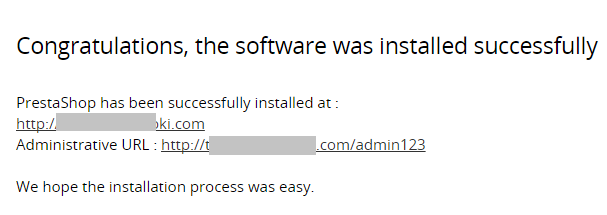
- Selesai, sekarang Anda sudah mempunyai toko online sendiri. Tautan pertama di notifikasi ini adalah tautan menuju ke situs Anda, sedangkan tautan kedua menuju ke panel admin di mana Anda bisa melakukan pengaturan lanjutan.
cara menambah produk di PrestaShop.
1. Pertama, masuk ke halaman admin PrestaShop. Pada fitur catalog Anda akan menjumpai menu product. Klik product kemudian klik new product untuk menambahkan produk Anda.


2. Kemudian Anda akan diarahkan ke halaman produk.


3. Masukan nama produk Anda di kolom ‘Enter your product name’.
Nama produk akan muncul di mesin pencarian. Pastikan isi nama produk yang menggambarkan produk Anda.


Terdapat tiga jenis produk bisa Anda pilih:


- Standard product adalah jenis produk yang berbentuk fisik. Seperti baju, kemeja, topi, sepatu.
- Pack of product adalah jenis produk satu set penjualan. Seperti anting dan kalung, baju dan celana, sepatu dan kaos kaki.
- Virtual product adalah jenis produk yang berbentuk virtual. Seperti file audio, vidio, pdf dan lainnya.
4. Masukkan gambar produk Anda. Klik ikon kamera untuk mengambil gambar dari komputer Anda.


5. Setelah gambar produk berhasil di tambahkan, Anda bisa memberikan informasi penting terkait produk Anda.


- Summary: Anda bisa menuliskan deskripsi singkat tentang produk Anda. Tulisan deskripsi ini akan muncul di mesin pencarian halaman kategori. Anda hanya bisa menulis deskripsi singkat hingga 400 karakter saja.
- Description: Anda bisa menuliskan deskripsi lengkap tentang produk Anda. Tulisan ini akan muncul langsung di halaman produk Anda. Anda bisa menulis deskripsi lengkap tanpa batas karakter, usahakan memberikan informasi penting terkait produk Anda.
6. Anda bisa mengatur ketersediaan produk yang Anda jual di kolom ini:


Isi kolom dengan jumlah ketersediaan produk yang Anda jual. Jika Anda Ingin pengaturan yang lebih detail, klik ‘Quantities’ untuk pengaturan lanjutan.
7. Setelah mengatur ketersediaan produk, Anda bisa mengatur harga produk dengan sangat mudah di kolom ini:


- Kolom tax excluded dan tax included digunakan untuk menetapkan harga produk Anda sebelum dan sesudah kena pajak.
- Kolom tax rules merupakan aturan pajak yang hanya berlaku untuk produk yang akan Anda terbitkan saat ini. Setiap negara memiliki PPN yang berbeda. Anda perlu menyesuaikan tarif PPN terkait produk Anda. Jika Anda ingin membuat tarif pajak baru, Anda bisa klik ‘Pricing’ untuk pengaturan lanjutan.
8. Selanjutnya atur kategori produk Anda.


Pada menu ‘Categories’ Anda bisa mengatur pengelompokan produk yang Anda tawarkan. Anda dapat memilih lebih dari satu kategori, namun pastikan kategori yang Anda pilih sesuai dengan produk Anda. Manajemen pengelompokan produk dapat membantu pelanggan untuk menemukan produk Anda.
9. Setelah semua pengaturan selesai, klik save untuk menyimpan perubahan.



Komentar
Posting Komentar